Blogger Widgets

Monday, November 19, 2012

Gtalk မွာ မိမိနားေထာင္ေနတဲ႕သီခ်င္း ကိုေပၚေနေစဖို႕အတြက္


ဒါကေတာ့ သိတဲ့လူလဲ ရွိသလို မသိတဲ့လူလဲရွိတဲ့ အတြက္ တင္ေပးလိုက္တာပါခင္ဗ်ာ.။ သိျပီးသားသူငယ္ခ်င္းမ်ား လည္းရွိပါတယ္။ ကၽြန္ေတာ္ က မသိေသးသူမ်ား အတြက္ ရည္ရြယ္ျပီးမွ်ေ၀ေပးလိုက္ရပါတယ္။ နည္းလမ္းကေတာ႕လြယ္လြယ္ေလးပါ။ 


http://api.ning.com/files/BFsnHVHTw8YuLpItPBocHC91Mvhe6nLr1G7HHktS2pRvsQpSutfgZm2BTlg6CzDNoj-w260aUuSipFmr-eCOGv80EmNp-d*d/WMplayer.jpg

Window Media Player နဲ႕ မိမိနားေထာင္ခ်င္တဲ႕သီခ်င္းေလးကိုအရင္ဖြင္႕ထားလိုက္ပါ။ ျပီးသြားရင္ Tools > Options >Plug-ins ကိုေရြးေပးပါ။ ျပီးသြားရင္ Category: ထဲကေနျပီးေတာ႕ Background ကိုေရြးေပး
ပါ။ ဒါဆိုရင္ ေဘးကအကြက္ေလးမွာ Google Talk Music Plugin ကို ကိုအမွန္ျခစ္ေပးပါ ။ ျပီးသြားရင္ Ok
ႏိွပ္ေပးပါ။

https://blogger.googleusercontent.com/img/b/R29vZ2xl/AVvXsEgaUp5Bej7WqisR5rNLC_UCxQOCGm4KRPA_KWorJWGGmXEGrbY08ls2W6RAM8xRBpO55lAcaiYf595-PAi_xhiJ7fJCzfcSLCezMp6a0WlTfmOO1jzBnpzg3ukUmXoOKvf6yHI71jQmoio/s320/gtalk.png

Gtalk မွာ အေပၚကပံုအတိုင္းေရြးေပးလိုက္တာနဲ႕ မိမိနားေထာင္ေနတဲ႕သီခ်င္းကိုေပၚလာမွာဘဲျဖစ္ပါတယ္။ အားလံုးဘဲအဆင္ေျပၾကပါေစဗ်ာ။

Window (32 bit & 64 bit) မ်ားအေၾကာင္း

က်ေနာ္ ဒီပို ့စ္ကို MMiTD ကေန ျပန္ဖတ္မိျပီး ျပန္ရွယ္ေပးထားတာပါခင္ဗ်ာ.။ MMiTD မွ ကိုဟူး ကိုလဲ ဒီေနရာကေနပဲခြင့္ေတာင္းလိုက္ပါတယ္ခင္ဗ်ာ.။              
32 bit တို့ 64 bit တို့ဆိုတာ Processor ရဲ့ လုပ္နိုင္စြမ္း Data ေတြကို တြက္ခ်က္နိုင္စြမ္း နည္းပညာေတြပါလို့ပဲ အရင္ မွတ္ထားလိုက္ပါ.. သိထားရမွာကေတာ့ 64 bit processor ရဲ့ လုပ္ေဆာင္ခ်က္က 32 bit ထက္ ပိုျပီး ျမန္ဆန္သြက္လက္ပါတယ္.. တခိ်န္တည္းတျပိုင္တည္းမွာပဲ Program ေတြအမ်ားျကီးကို Run ထားနိုင္ပါတယ္..

32 bit OS တို့ 64 bit OS တို့က ေတာ့ Operating System (Windows) ကို ေျပာတာပါ.. 64 bits OS က RAM ပမာဏကို ပိုျပီး အသံုးခ် နိုင္တယ္.. 32 bits OS က ေတာ့ RAM ပမာဏ ကို အျပည့္အ၀ အသံုးမခ်နိုင္ဘူး..
အဲေတာ့ 64 bits OS က ပိုျမန္တယ္လို့ ဆိုနိုင္တယ္.. RAM ကို 4GB ကေန အထက္ သံုးနိုင္တယ္.. ဒါေပမယ့္ .. သူ့အတြက္က လိုခ်င္တဲ့ေဆာ့၀ဲေတြကို အလြယ္တကူ အင္စေတာ လုပ္လို့မရနိုင္ဘူး 64 bits OS ကို support လုပ္နိုင္တဲ့ specified application/software ေတြ အသံုးျပုလို့ရနိုင္မယ္.. မ်ားေသာအားျဖင့္ေတာ့ application ေတာ္ေတာ္မ်ားမ်ားက 64 bit အတြက္ပါ အဆင္ေျပေအာင္ေတာ့ ေရးထားျကပါတယ္..

အဲေတာ့ ေမးစရာေတြ ရိွလာပါလိမ့္မယ္..

၁။ က်ေနာ့စက္မွာတင္ထားတာက 32 bit OS လား 64 bit OS လား.
အေျဖ.>> အလြယ္ဆံုးနည္းကေတာ့ My Computer ကို Right Click>> Properties >> General Tab မွာ လက္ရိွ windows အမို်းအစားကိုျပပါတယ္ ဥပမာအားျဖင့္
64 bit OS ဆိုရင္ Windows XP Professional x64 Edition Version ...
32 bit OS ဆိုရင္ Windows XP Professional Version / Service pack .. စသည္ျဖင့္ေပါ့.
မေသခ်ာဘူး ေနာက္တစ္မို်း ထပ္ျပီးဘယ္မွာ ျကည့္လို့ရနိုင္မလဲ.. ရပါေသးတယ္.. Run မွာ dxdiag လို့ ရိုက္ပါ.. အဲဒိမွာ Operating System မွာ ျကည့္ျကည့္ပါ.. 64 bit ဆိုရင္ 64-bit လို့ ေရးထားပါလိမ့္မယ္.. x86(32 bit) ဆိုရင္ေတာ့ ပံုမွန္ပဲ ျပထားပါလိမ့္မယ္..
ေနာက္တစ္နည္း ကေတာ့ Start Menu >> Run >> winmsd.exe လို့ ရိုက္လိုက္ပါ.. အဲဒိမွာလည္း System type မွာ.. x86(32 bit) လား x64(64 bit) လားဆိုတာ ျပေနပါလိမ့္မယ္..
ေနာက္တစ္နည္းကေတာ့ Device Manager မွာ Processor ကို Double Click (or) Right Click >> Properties .. မွာ Detail Tab မွာ .. x86 family ဆိုရင္ 32 bit ေပါ့ .. x64 family ဆိုရင္ေတာ့ 64 bit ေပါ့..
ေနာက္တစ္နည္းရိွေသးတယ္. :D Run >> regedit >> HKLM\Hardware\DESCRIPTION\System\CenteralProcessor\0 မွာ ညာဘက္က Identifier ဆိုတဲ့ value မွာ အေပၚကလိုပဲ x86 family ဆိုရင္ 32 bit ေပါ့ .. x64 family ဆိုရင္ေတာ့ 64 bit ေပါ့..

၂။ 32 bit Processor နဲ့ 64 bit Processor ဘယ္လိုခဲြမလဲ
အေျဖ >> ဖိုရမ္ေတာ္ေတာ္မ်ားမ်ားမွာ ဒီကိစ0x081စနဲ့ ပတ္သတ္လို့ ေတာ္ေတာ္ေလး ေခါင္းစားထားျကတာေတြ့ရပါတယ္..
နည္းမို်းစံုသံုးျပီးေတာ့ ခဲြေနျကပါတယ္.. ဒါေပမယ့္ ေခါင္းပဲစားေနဆဲျဖစ္ေနျကပါတယ္.. အဲေတာ့ ေခါင္းမစားပဲ တစ္ခုခု စားျကရေအာင္ :D CPU-Z .(installer ကိုပဲ Download လုပ္ပါ) သို့မဟုတ္
AIDA32 ဆိုတဲ့ Freeware ေလးေတြနဲ့ စစ္လို့ရပါတယ္.. CPU-Z ကို run လိုက္ျပီးရင္ ေအာက္မွာျပထားသလိုေပါ့..

အနီကြက္ထဲက Instruction မွာ EM64T (if its Intel) or AMD64 (if its AMD) ဆိုတာ ပါရင္ 32 bit Processor ျဖစ္ေနရင္ေတာင္မွ 64 bit capable ရိွတဲ့ Processor ျဖစ္တဲ့အတြက္ 64 bit OS တင္လို့ရနိုင္ပါတယ္.. AIDA32 မွာဆိုရင္ ေအာက္ကလိုမို်းေလးေပါ့


၃။ 32 bit processor ရိွတဲ့ computer မွာ 64 bit OS install လုပ္လို့ရပါသလား..
အေျဖ>> အေပၚက ေျပာထားသလိုပါပဲ... 32 bit processor မွာ 32 bit OS ပဲ run လို့ရပါတယ္... 64 bit capable ရိွတဲ့ 32 bit processor ဆိုရင္ေတာ့ 64 bit OS ကို run လို့ရပါတယ္.. မိမိစက္က Processor က 64 bit capable ရိွမရိွကို အေပၚက နည္းအတိုင္း စစ္ေဆးျကည့္နိင္ပါတယ္.. ဒိထက္ေသခ်ာခ်င္ရင္ေတာ့ 64 bit OS ကို install လုပ္ျကည့္လိုက္ပါ.. ေအာက္ကပံုအတိုင္း message တက္လာရင္ မရဘူးလို့မွတ္ေပါ့ :D

Fix iTunes Error 11, 1013, 1600, 1601, 1602, 1603, 1604 for iOS 5.1 (Restoring or Updating)


iPhone, iPad, iPod touch မ်ားကို iOS 5.1 သို ့ Update လုပ္ရာတြင္ေသာ္၎၊ Custom firmware နဲ ့ Restore လုပ္ရာတြင္ေသာ္၎ ႀကံဳေတြ ့ရတတ္တဲ့ Error မ်ားကေတာ့ (11, 1013, 1600, 1601, 1602, 1603, 1604) တို ့ျဖစ္ေလ့ ျဖစ္ထရွိပါတယ္။ ယင္း error မ်ားက upgrade / Restore လုပ္ရာတြင္ unknow error အျဖစ္နဲ ့ ေအာက္ပါအတိုင္း message တက္လာတတ္ပါတယ္။


အခုလို error မ်ိဳးက မၾကာခဏ ျဖစ္ေလ့ရွိၿပီး အခ်ိန္အနည္းငယ္ ေပးၿပီး ေျဖရွင္းလိုက္ရင္ေတာ့ ေျပလည္သြားတတ္ပါတယ္။
ေျဖရွင္းရန္ နည္းလမ္းႏွစ္သြယ္ကို တင္ျပလိုက္ပါတယ္။

ပထမနည္းလမ္း

၁) TinyUmbrella ကို Download ရယူပါ။
၂) TinyUmbrella ကိုဖြင့္ၿပီး "Advance" tab ကိုသြားပါ။
၃) ပံုတြင္ျပထားသည့္အတိုင္း "Set Hosts to Cydia on Exit" ကို အမွန္ျခစ္ ျဖဳတ္လိုက္ပါ။
၄) ထိုေနာက္ TinyUmbrella ကို ပိတ္ပါ။


ဒုတိယနည္းလမ္း

ဒီနည္းလမ္းကေတာ့ ကြန္ပ်ဴတာတြင္းရွိ Hosts file ကို ဝင္ေရာက္ျပင္ဆင္ျခင္းျဖစ္ပါသည္။

For Mac :

• Finder ကိုဖြင့္ပါ။
• COMMAND + SHIFT ကိုတြဲႏွိပ္၍ G ကိုႏွိပ္ပါ။
• " /private/etc/ " ဟု႐ိုက္ထည့္ၿပီး "Go" ႏွိပ္ပါ။
• "hosts" ကိုရွာပါ။
• Text editor ႏွင့္ဖြင့္ၿပီး gs.apple.com ပါေသာ စာေၾကာင္းတိုင္းကို ဖ်က္ပစ္ပါ (သို ့) ထိုစာေၾကာင္းမ်ား ေရွ ့တြင္ " # " ႐ိုက္ထည့္ပါ။
• Save လုပ္ပါ။

For Windows :

မိမိ၏ Windows အလိုက္ "hosts" file ကို ေအာက္ပါလမ္းေၾကာင္းမ်ားတြင္ရွာပါ။

• Windows 95/98/Me c:\windows\hosts
• Windows NT/2000/XP Pro c:\winnt\system32\drivers\etc\hosts
• Windows XP, Vista, 7 c:\windows\system32\drivers\etc\hosts
• "hosts" file ကို Right click ေခါက္ၿပီး "Note Pad" ႏွင့္ဖြင့္ပါ။
• ထိုေနာက္ gs.apple.com ပါေသာ စာေၾကာင္းတိုင္းကို ဖ်က္ပစ္ပါ။
• Save လုပ္ပါ။

အခုဆိုရင္ iPhone, iPad, iPod touch တို ့ကို iTunes နဲ ့ ျပန္လည္ Update / Restore လုပ္ႏိုင္ပါၿပီ။

iOS 5.0.1/5 Cydia White icon FIX !!!

iOS 5.0.1 / 5 သုံးထားတဲ့ iPhone 4, 3GS, iPod touch 4G, 3G and iPad 1 တို ့ကို Jailbreak လုပ္ၿပီးေသာ္လည္း Cydia icon က တစ္ခါတစ္ရံ အျဖဴေရာင္ပဲ ေပၚေနတဲ့အခါမွာ ေျဖရွင္းဖို ့ နည္းလမ္းေလး တစ္ခုပါ..
ယခုလို အျဖစ္ပ်က္မ်ိဳးကို အခ်ိဳ ့ Tweaks ေတြ install လုပ္လိုက္တဲ့ အခါမွာ မၾကာခဏ ၾကဳံေတြ ့ရတတ္ပါတယ္။ ဒီအခါမွာ ေျဖရွင္းဖို ့ အတြက္ နည္းလမ္း သုံးသြယ္ကို တင္ျပေပးလိုက္ပါတယ္။


နည္းလမ္း (၁)

အဆင့္ ၁) : RedsnOw 0.9.9b8 ကို Run ပါ (Download ရယူရန္)

အဆင့္ ၂) : "Extras" button ကိုႏွိပ္ပါ။

အဆင့္ ၃) : "Just boot" ကိုႏွိပ္ေပးလိုက္ပါ။

အထက္ပါေျဖရွင္းနည္းႏွင့္ မေျပလည္ပါက ေအာက္ပါနည္းႏွင့္ ႀကိဳးစားနိုင္ပါေသးတယ္။

နည္းလမ္း (၂)

အဆင့္ ၁) : Home Screen ရွိ Cydia မွ Manage ကိုသြားပါ။

အဆင့္ ၂) : Installed list and an Option မွ "Cydia Installer" ကိုေတြ ့ပါမည္။

အဆင့္ ၃) : "Cydia Installer" ကိုေရြးၿပီး "Modify" ကိုႏွိပ္ပါ။

အဆင့္ ၄) : ေနာက္ဆုံးတြင္ "Re-install" button ကိုႏွိပ္ေပးလိုက္ပါ။

အထက္ပါ နည္းလမ္း ႏွစ္မ်ိဳးႏွင့္ အဆင္မေျပပါက ေအာက္ပါ နည္းတစ္နည္း က်န္ပါေသးသည္။

နည္းလမ္း (၃)

အဆင့္ ၁) : Home ရွိ Cydia ကိုဖြင့္ၿပီးေနာက္ "Changes" tab ကိုႏွိပ္ၿပီး "Refresh" ႏွိပ္ပါ။ ဒီအခါ Cydia တြင္ Update လုပ္ရန္ လိုသည္မ်ား တက္လာပါမည္။

အဆင့္ ၂)
: "Essential Upgrade" ႏွင့္ Update လုပ္ေပးလိုက္ပါ။

အဆင့္ ၃) : Update အလုပ္မ်ား လုပ္ၿပီးသည္ႏွင့္ Cydia ကို ျပန္ပိတ္လိုက္ၿပီး Reboot လုပ္ပါ။

အထက္ပါ နည္းလမ္းမ်ားထဲမွ တစ္နည္း နည္းႏွင့္ အဆင္ေျပလိမ့္မည္ဟု ေမၽွာ္လင့္ပါသည္။

iTunes cannot read contents


အခုျပႆနာကို ေျဖရွင္းရန္ iFunBox (သို ့) iphone Explorer တစ္ခုခုလိုအပ္ပါသည္။

>> Download iFunBox
>> Download iPhone Explorer

၁) iPhone ကို PC နဲ ့ခ်ိပ္ၿပီး iFunBox ကို Run လိုက္ပါ။

၂) ဘယ္ဘက္ ေကာ္လံ ေအာက္ဆုံးရွိ "Raw File System" ကိုေရြးၿပီး။ ညာဘက္ ေကာလံတြင္ “/private/var/mobile/Media/iTunes_Control/iTunes/” လမ္းေၾကာင္းအတိုင္း လိုက္သြားပါ။

၃) ေနာက္ဆုံး iTunes folder ထဲရွိ "iTunesDB" file ကို Delete (ဖ်က္ပစ္ပါ)။

၄) iPhone ကို PC ႏွင့္ ခ်ိပ္ဆက္ထားျခင္း မွ ျဖဳတ္လိုက္ပါ။

၅) iTunes ကို Run ပါ။

၆) iPhone ကို PC ႏွင့္ ျပန္ခ်ိပ္ဆက္ပါ။ iTunes ႏွင့္ iPhone ျပန္အဆင္ေျပသြားပါလိ္မ့္မယ္။

iTunes Error 1013,1014 & 1015

iTunes error 1013 သည္ iOS 4.2.1 ႏွင့္ iOS 4.3.3 တို ့ကို Update လုပ္ေသာ အခ်ိန္မ်ားတြင္ ျဖစ္ေပၚေလ့ ရွိေသာ Error မ်ားျဖစ္သည္။

ယင္း error မ်ားကို ေျဖရွင္းရန္ နည္းလမ္း ႏွစ္သြယ္ျဖင့္ တင္ျပေပးထားပါသည္။

နည္းလမ္း (၁)
Host file ကို ျပင္ဆင္ျခင္း

၁) My Computer -> Local Disk (C:) -> Windows -> System32 -> drivers -> etc -> hosts ကိုသြားပါ။
၂) "hosts" ကို Right click ေထာက္ၿပီး Copy ကူးယူၿပီး Desktop တြင္ Paste လိုက္ပါ။
၃) Desktop ရွိ "hosts" file ကို Note pad ႏွင့္ဖြင့္ပါ။
၄) "gs.apple.com" ပါရွိေသာ စာေၾကာင္းတိုင္းကို Delete လုပ္ၿပီး Save ပါ။
၅) ယင္း Save ၿပီးေသာ Desktop ရွိ "hosts" file ကို Copy ကူးၿပီး အဆင့္(၁) တြင္ ေဖာ္ျပထားေသာ လမ္းေၾကာင္းအတိုင္း Replace လုပ္ေပးလိုက္ပါ။
၆) Device ကို Restore ျပန္လုပ္ပါ။

နည္းလမ္း (၂)

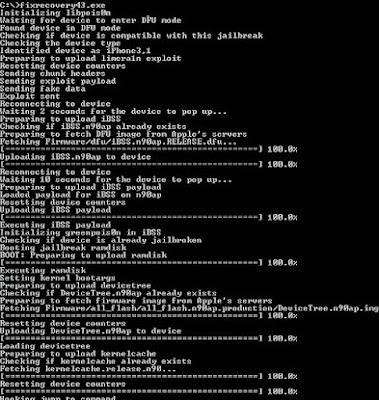
၁) Download fixrecovery43 (Win)
၂) iTunes ကို ဖြင့္ထားပါၿပီး fixrecovery43.exe ကို Run လိုက္ပါ။ ထို ့ေနာက္ Device ကို DFU mode ေအာက္ပါ အတိုင္း ေျပာင္းပါ။
၃) iDevice ကို Turn Off လုပ္ပါ။
၄) Home + Power button ကို ၁၀စကၠန္ ့ခန္ ့ႏွိပ္ပါ။
၅) Power button ကို လႊတ္ၿပီး Home button ကို fixrecovery43 က iDevice ကို Detect သိသည္ထိ ႏွိပ္ထားပါ။
၆) fixrecovery43 က Detect သိသြားပါက Screen ေပၚမွာ ပုံတြင္ျပထားသကဲ့သို ့ စာတန္းမ်ားတက္လာပါလိမ့္မည္။


အထက္ပါ အတိုင္း ေဆာင္ရြက္ေသာ္လည္း Recovery mode မွ မထြက္ခဲ့ပါက TinyUmbrella, RecBoot စသည္တို ့ျဖင့္ ႀကိဳးစားနိုင္ပါေသးသည္။

iTunes Error 16xx (1600, 1601, 1602, 1603, 1604) & 21

IPSW Restore ျပန္လုပ္တဲ့အခ်ိန္ (အထူးသျဖင့္ 4.3.3 IPSW) မွာ ျဖစ္ေပၚတတ္တဲ့ error ေလးပါ။
ဒီ error က DFU mode ဝင္လိုက္ရင္ ေျဖရွင္းၿပီးသား ျဖစ္သြားပါလိမ့္မယ္။

DFU Mode အတြက္ ေအာက္တြင္ နည္းလမ္း ႏွစ္သြယ္ တင္ျပေပးထားပါတယ္...

နည္းလမ္း (၁)
DFU Mode (Manual)

၁) iDevice ကို PC ႏွင့္ ခ်ိပ္ဆက္ထားၿပီး Power OFF ပါ။
၂) Home + Power button ကို ၁၀ စကၠန္ ့ႏွိပ္ေပးပါ။
၃) ၁၀ စကၠန္ ့ခန္ ့ ႏွိပ္ၿပီးေနာက္ Power button ကို လႊတ္ပါ။ Home button ကိုေတာ့ iTunes က detect သိသည္ထိ ႏွိပ္ေပးထားပါ။
၄) iTunes မွ Shift + Restore ႏွိပ္ၿပီး Firmware ကို Restore ျပန္လုပ္ပါ။

နည္းလမ္း(၂)
DFU mode ဝင္ရန္ အေထာက္ကူျပဳ အျဖစ္ iREB software ကို အသုံးျပဳနိုင္ပါတယ္...

၁) Download iREB (Win)
၂) iREB ကို Run လိုက္ၿပီး မိမိ iDevice အမ်ိဳးအစားကို ေရြးလိုက္ပါ။


၃) DFU mode ဝင္ရန္ ညႊန္ၾကားခ်က္ အတိုင္း ေဆာင္ရြက္ပါ။
၄) iTunes မွ Shift + Restore ႏွိပ္ၿပီး Firmware ကို Restore ျပန္လုပ္ပါ။

အထက္ပါနည္းမ်ားႏွင့္ Error 16xx (1600, 1601, 1602, 1603, 1604) & 21 တို ့ကို ေျဖရွင္းနိုင္ပါလိမ့္မည္..

Free Backlinks
Twitter Delicious Facebook Digg Stumbleupon Favorites More

 
Design by Free WordPress Themes | Bloggerized by Lasantha - Premium Blogger Themes | Affiliate Network Reviews