Blogger Widgets
Showing posts with label Errors. Show all posts

Friday, November 23, 2012

"The command prompt has been disabled by your administrator" Error ေျဖရွင္းနည္း


 ပထမဆံုး ဒီေအာက္က အနီေရာင္နဲ႔ Command ကို Copy ကူးပါ  Start > Run မွာ ထည့္ေပးျပီး Enter ေခါက္ပါ...
  REG add HKCU\Software\Policies\Microsoft\Windows\System /v DisableCMD /t REG_DWORD /d 0 /f

 ဒုတိယနည္းကေတာ့ 
Start > Run မွာ Regedit ေရးထည့္ျပီး Enter ေခါက္ပါ .. ေအာက္ကလမ္းေၾကာင္းအတိုင္း ေရာက္ေအာင္သြားျပီး
HKEY_CURRENT_USER\Software\Policies\Microsoft\Windows\System
 System က ညာဘက္ Panel မွာ DisbleCMD ကို Double Click ျပီး တန္ဖိုးကို (၀) ေျပာင္းေပးလိုက္ပါ..။

တတိယနည္းကေတာ့  Group Policy Editor  ကေနတဆင့္ျပင္ေပးရမွာပါ...  Star > Run  မွာ  gpedit.msc  ေရးထည့္ေပးျပီး Enter ေခါက္ပါ... Group Policy Editor box တတ္လာရင္ ေအာက္ကလမ္းေၾကာင္းအတိုင္းတစ္ဆင့္ခ်င္းသြားပါ...

User Configuration \ Administrative Templates \ System

  Prevent access to the command prompt စာေၾကာင္းကိုရွာပါ ေတြ႕ရင္  Double-click  ျပီး Disable ျဖစ္ေနရင္ Not Configured ကိုေျပာင္းေပးျပီး OK ေပးလိုက္ပါ...။
ေနာက္ဆံုးအဆင္မေျပေသးဘူးဆိုရင္ ဒီေအာက္ ဖိုင္လ္ေလး ေဒါင္းယူျပီး Right Click နဲ႔ Install ေပးလိုက္ပါ...
 
အဆင္ေျပပါေစ....
 

Windows explorer has stopped working ေျဖရွင္းနည္း


အခုတင္မယ့္ ပို ့စ္ေလးကေတာ့ က်ေနာ္တို ့ကြန္ပ်ဴတာ ကိုေန ့စဥ္သံုးေနတဲ့ လူတုိင္းၾကံဳဖူးၾကမယ္ လို ့ထင္ပါတယ္ခင္ဗ်ာ.။ အဲ့လိုျဖစ္ရင္ ဘယ္လုိေျဖရွင္းရမလဲဆိုတာကို ေအာက္မွာဆက္ၾကည့္လိုက္ ရေအာင္..

Start >> Run ကိုေခၚျပီး regedit ေရးထည့္ Enter ေခါက္လိုက္ပါ ..

 Registry Editor Box တတ္လာရင္ ေအာက္ပါအတိုင္း အဆင့္ဆင့္သြားပါ..

 HKEY_LOCAL_MACHINE\Softwares\microsoft\windows\current version\explorer\browser Helper Objects 

 Browser Helper Objects ဆိုတဲ႔စာသားေပၚကို Right Click ေထာက္ျပီး Delete လုပ္ေပးလိုက္ပါ ...


Yes ကို ႏွိပ္ေပးျပီး Registry Editor ကိုပိတ္ကာ ကြန္ျပဴတာကို Restart ခ်ေပးလိုက္ပါ...။
--------------------------------------------------------------------------------------------------------
ဒါေတြကေတာ့ အဲ့ဒီနည္းအေပၚကနည္းအတိုင္းအဆင္မေျပေသးရင္ ေနာက္တစ္နည္း နဲ ့ေျဖရွင္း လို ့ရပါေသးတယ္.။ ဒီနည္းကေတာ့ က်ေနာ္ Googling လုပ္ထားတဲ့နည္းေလးပါ..။ မူရင္းအတိုင္း ျပန္လည္မွ်ေ၀ေပးလိုက္ပါတယ္ခင္ဗ်ာ.။
Solutions For “Windows Explorer Has Stopped Working” Error:
Option 1. Run CHKDSK
Go to the Start button.
In the Search box, type “cmd” (without quotes) and press Enter.
At the command prompt, type “chkdsk /r /f” (without quotes) and press Enter.
Reboot your computer.
NOTE: You might receive an error message that states
Go to the Start button.
Go to “All Programs > Accessories” and right click on “Command Prompt”.
Select “Run as Administrator”.
In the Search box, type “cmd” (without quotes) and press Enter.
At the command prompt, type “chkdsk /r /f” (without quotes) and press Enter.
Reboot your computer.

Option 2. Tweak IE Options
Open Internet Explorer.
Go to “Tools > Internet Options > Advanced Tab”.
Uncheck “Enable third-party browser extensions”.
Click “Apply”.
Reboot your computer.
Option 3. Machine Throttling

Go to the Start button.
In the Search box, type “regedit” (without quotes) and press Enter.
Look for the following registry key: “HKEY_LOCAL_MACHINE\SOFTWARE\ Microsoft\ SQMClient\Windows\DisabledSessions”.
On the right window pane, delete the subkey: “Machine Throttling”.
Reboot your computer.
အားလံုး အဆင္ေျပၾကပါေစ....

Monday, November 19, 2012

Fix iTunes Error 11, 1013, 1600, 1601, 1602, 1603, 1604 for iOS 5.1 (Restoring or Updating)


iPhone, iPad, iPod touch မ်ားကို iOS 5.1 သို ့ Update လုပ္ရာတြင္ေသာ္၎၊ Custom firmware နဲ ့ Restore လုပ္ရာတြင္ေသာ္၎ ႀကံဳေတြ ့ရတတ္တဲ့ Error မ်ားကေတာ့ (11, 1013, 1600, 1601, 1602, 1603, 1604) တို ့ျဖစ္ေလ့ ျဖစ္ထရွိပါတယ္။ ယင္း error မ်ားက upgrade / Restore လုပ္ရာတြင္ unknow error အျဖစ္နဲ ့ ေအာက္ပါအတိုင္း message တက္လာတတ္ပါတယ္။


အခုလို error မ်ိဳးက မၾကာခဏ ျဖစ္ေလ့ရွိၿပီး အခ်ိန္အနည္းငယ္ ေပးၿပီး ေျဖရွင္းလိုက္ရင္ေတာ့ ေျပလည္သြားတတ္ပါတယ္။
ေျဖရွင္းရန္ နည္းလမ္းႏွစ္သြယ္ကို တင္ျပလိုက္ပါတယ္။

ပထမနည္းလမ္း

၁) TinyUmbrella ကို Download ရယူပါ။
၂) TinyUmbrella ကိုဖြင့္ၿပီး "Advance" tab ကိုသြားပါ။
၃) ပံုတြင္ျပထားသည့္အတိုင္း "Set Hosts to Cydia on Exit" ကို အမွန္ျခစ္ ျဖဳတ္လိုက္ပါ။
၄) ထိုေနာက္ TinyUmbrella ကို ပိတ္ပါ။


ဒုတိယနည္းလမ္း

ဒီနည္းလမ္းကေတာ့ ကြန္ပ်ဴတာတြင္းရွိ Hosts file ကို ဝင္ေရာက္ျပင္ဆင္ျခင္းျဖစ္ပါသည္။

For Mac :

• Finder ကိုဖြင့္ပါ။
• COMMAND + SHIFT ကိုတြဲႏွိပ္၍ G ကိုႏွိပ္ပါ။
• " /private/etc/ " ဟု႐ိုက္ထည့္ၿပီး "Go" ႏွိပ္ပါ။
• "hosts" ကိုရွာပါ။
• Text editor ႏွင့္ဖြင့္ၿပီး gs.apple.com ပါေသာ စာေၾကာင္းတိုင္းကို ဖ်က္ပစ္ပါ (သို ့) ထိုစာေၾကာင္းမ်ား ေရွ ့တြင္ " # " ႐ိုက္ထည့္ပါ။
• Save လုပ္ပါ။

For Windows :

မိမိ၏ Windows အလိုက္ "hosts" file ကို ေအာက္ပါလမ္းေၾကာင္းမ်ားတြင္ရွာပါ။

• Windows 95/98/Me c:\windows\hosts
• Windows NT/2000/XP Pro c:\winnt\system32\drivers\etc\hosts
• Windows XP, Vista, 7 c:\windows\system32\drivers\etc\hosts
• "hosts" file ကို Right click ေခါက္ၿပီး "Note Pad" ႏွင့္ဖြင့္ပါ။
• ထိုေနာက္ gs.apple.com ပါေသာ စာေၾကာင္းတိုင္းကို ဖ်က္ပစ္ပါ။
• Save လုပ္ပါ။

အခုဆိုရင္ iPhone, iPad, iPod touch တို ့ကို iTunes နဲ ့ ျပန္လည္ Update / Restore လုပ္ႏိုင္ပါၿပီ။

iOS 5.0.1/5 Cydia White icon FIX !!!

iOS 5.0.1 / 5 သုံးထားတဲ့ iPhone 4, 3GS, iPod touch 4G, 3G and iPad 1 တို ့ကို Jailbreak လုပ္ၿပီးေသာ္လည္း Cydia icon က တစ္ခါတစ္ရံ အျဖဴေရာင္ပဲ ေပၚေနတဲ့အခါမွာ ေျဖရွင္းဖို ့ နည္းလမ္းေလး တစ္ခုပါ..
ယခုလို အျဖစ္ပ်က္မ်ိဳးကို အခ်ိဳ ့ Tweaks ေတြ install လုပ္လိုက္တဲ့ အခါမွာ မၾကာခဏ ၾကဳံေတြ ့ရတတ္ပါတယ္။ ဒီအခါမွာ ေျဖရွင္းဖို ့ အတြက္ နည္းလမ္း သုံးသြယ္ကို တင္ျပေပးလိုက္ပါတယ္။


နည္းလမ္း (၁)

အဆင့္ ၁) : RedsnOw 0.9.9b8 ကို Run ပါ (Download ရယူရန္)

အဆင့္ ၂) : "Extras" button ကိုႏွိပ္ပါ။

အဆင့္ ၃) : "Just boot" ကိုႏွိပ္ေပးလိုက္ပါ။

အထက္ပါေျဖရွင္းနည္းႏွင့္ မေျပလည္ပါက ေအာက္ပါနည္းႏွင့္ ႀကိဳးစားနိုင္ပါေသးတယ္။

နည္းလမ္း (၂)

အဆင့္ ၁) : Home Screen ရွိ Cydia မွ Manage ကိုသြားပါ။

အဆင့္ ၂) : Installed list and an Option မွ "Cydia Installer" ကိုေတြ ့ပါမည္။

အဆင့္ ၃) : "Cydia Installer" ကိုေရြးၿပီး "Modify" ကိုႏွိပ္ပါ။

အဆင့္ ၄) : ေနာက္ဆုံးတြင္ "Re-install" button ကိုႏွိပ္ေပးလိုက္ပါ။

အထက္ပါ နည္းလမ္း ႏွစ္မ်ိဳးႏွင့္ အဆင္မေျပပါက ေအာက္ပါ နည္းတစ္နည္း က်န္ပါေသးသည္။

နည္းလမ္း (၃)

အဆင့္ ၁) : Home ရွိ Cydia ကိုဖြင့္ၿပီးေနာက္ "Changes" tab ကိုႏွိပ္ၿပီး "Refresh" ႏွိပ္ပါ။ ဒီအခါ Cydia တြင္ Update လုပ္ရန္ လိုသည္မ်ား တက္လာပါမည္။

အဆင့္ ၂)
: "Essential Upgrade" ႏွင့္ Update လုပ္ေပးလိုက္ပါ။

အဆင့္ ၃) : Update အလုပ္မ်ား လုပ္ၿပီးသည္ႏွင့္ Cydia ကို ျပန္ပိတ္လိုက္ၿပီး Reboot လုပ္ပါ။

အထက္ပါ နည္းလမ္းမ်ားထဲမွ တစ္နည္း နည္းႏွင့္ အဆင္ေျပလိမ့္မည္ဟု ေမၽွာ္လင့္ပါသည္။

iTunes cannot read contents


အခုျပႆနာကို ေျဖရွင္းရန္ iFunBox (သို ့) iphone Explorer တစ္ခုခုလိုအပ္ပါသည္။

>> Download iFunBox
>> Download iPhone Explorer

၁) iPhone ကို PC နဲ ့ခ်ိပ္ၿပီး iFunBox ကို Run လိုက္ပါ။

၂) ဘယ္ဘက္ ေကာ္လံ ေအာက္ဆုံးရွိ "Raw File System" ကိုေရြးၿပီး။ ညာဘက္ ေကာလံတြင္ “/private/var/mobile/Media/iTunes_Control/iTunes/” လမ္းေၾကာင္းအတိုင္း လိုက္သြားပါ။

၃) ေနာက္ဆုံး iTunes folder ထဲရွိ "iTunesDB" file ကို Delete (ဖ်က္ပစ္ပါ)။

၄) iPhone ကို PC ႏွင့္ ခ်ိပ္ဆက္ထားျခင္း မွ ျဖဳတ္လိုက္ပါ။

၅) iTunes ကို Run ပါ။

၆) iPhone ကို PC ႏွင့္ ျပန္ခ်ိပ္ဆက္ပါ။ iTunes ႏွင့္ iPhone ျပန္အဆင္ေျပသြားပါလိ္မ့္မယ္။

iTunes Error 1013,1014 & 1015

iTunes error 1013 သည္ iOS 4.2.1 ႏွင့္ iOS 4.3.3 တို ့ကို Update လုပ္ေသာ အခ်ိန္မ်ားတြင္ ျဖစ္ေပၚေလ့ ရွိေသာ Error မ်ားျဖစ္သည္။

ယင္း error မ်ားကို ေျဖရွင္းရန္ နည္းလမ္း ႏွစ္သြယ္ျဖင့္ တင္ျပေပးထားပါသည္။

နည္းလမ္း (၁)
Host file ကို ျပင္ဆင္ျခင္း

၁) My Computer -> Local Disk (C:) -> Windows -> System32 -> drivers -> etc -> hosts ကိုသြားပါ။
၂) "hosts" ကို Right click ေထာက္ၿပီး Copy ကူးယူၿပီး Desktop တြင္ Paste လိုက္ပါ။
၃) Desktop ရွိ "hosts" file ကို Note pad ႏွင့္ဖြင့္ပါ။
၄) "gs.apple.com" ပါရွိေသာ စာေၾကာင္းတိုင္းကို Delete လုပ္ၿပီး Save ပါ။
၅) ယင္း Save ၿပီးေသာ Desktop ရွိ "hosts" file ကို Copy ကူးၿပီး အဆင့္(၁) တြင္ ေဖာ္ျပထားေသာ လမ္းေၾကာင္းအတိုင္း Replace လုပ္ေပးလိုက္ပါ။
၆) Device ကို Restore ျပန္လုပ္ပါ။

နည္းလမ္း (၂)

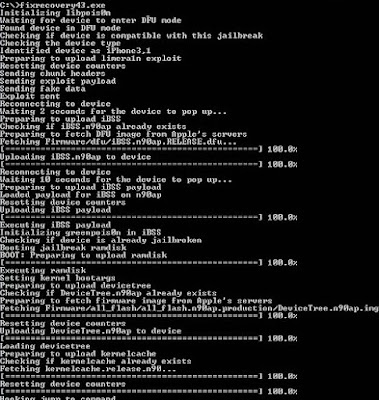
၁) Download fixrecovery43 (Win)
၂) iTunes ကို ဖြင့္ထားပါၿပီး fixrecovery43.exe ကို Run လိုက္ပါ။ ထို ့ေနာက္ Device ကို DFU mode ေအာက္ပါ အတိုင္း ေျပာင္းပါ။
၃) iDevice ကို Turn Off လုပ္ပါ။
၄) Home + Power button ကို ၁၀စကၠန္ ့ခန္ ့ႏွိပ္ပါ။
၅) Power button ကို လႊတ္ၿပီး Home button ကို fixrecovery43 က iDevice ကို Detect သိသည္ထိ ႏွိပ္ထားပါ။
၆) fixrecovery43 က Detect သိသြားပါက Screen ေပၚမွာ ပုံတြင္ျပထားသကဲ့သို ့ စာတန္းမ်ားတက္လာပါလိမ့္မည္။


အထက္ပါ အတိုင္း ေဆာင္ရြက္ေသာ္လည္း Recovery mode မွ မထြက္ခဲ့ပါက TinyUmbrella, RecBoot စသည္တို ့ျဖင့္ ႀကိဳးစားနိုင္ပါေသးသည္။

iTunes Error 16xx (1600, 1601, 1602, 1603, 1604) & 21

IPSW Restore ျပန္လုပ္တဲ့အခ်ိန္ (အထူးသျဖင့္ 4.3.3 IPSW) မွာ ျဖစ္ေပၚတတ္တဲ့ error ေလးပါ။
ဒီ error က DFU mode ဝင္လိုက္ရင္ ေျဖရွင္းၿပီးသား ျဖစ္သြားပါလိမ့္မယ္။

DFU Mode အတြက္ ေအာက္တြင္ နည္းလမ္း ႏွစ္သြယ္ တင္ျပေပးထားပါတယ္...

နည္းလမ္း (၁)
DFU Mode (Manual)

၁) iDevice ကို PC ႏွင့္ ခ်ိပ္ဆက္ထားၿပီး Power OFF ပါ။
၂) Home + Power button ကို ၁၀ စကၠန္ ့ႏွိပ္ေပးပါ။
၃) ၁၀ စကၠန္ ့ခန္ ့ ႏွိပ္ၿပီးေနာက္ Power button ကို လႊတ္ပါ။ Home button ကိုေတာ့ iTunes က detect သိသည္ထိ ႏွိပ္ေပးထားပါ။
၄) iTunes မွ Shift + Restore ႏွိပ္ၿပီး Firmware ကို Restore ျပန္လုပ္ပါ။

နည္းလမ္း(၂)
DFU mode ဝင္ရန္ အေထာက္ကူျပဳ အျဖစ္ iREB software ကို အသုံးျပဳနိုင္ပါတယ္...

၁) Download iREB (Win)
၂) iREB ကို Run လိုက္ၿပီး မိမိ iDevice အမ်ိဳးအစားကို ေရြးလိုက္ပါ။


၃) DFU mode ဝင္ရန္ ညႊန္ၾကားခ်က္ အတိုင္း ေဆာင္ရြက္ပါ။
၄) iTunes မွ Shift + Restore ႏွိပ္ၿပီး Firmware ကို Restore ျပန္လုပ္ပါ။

အထက္ပါနည္းမ်ားႏွင့္ Error 16xx (1600, 1601, 1602, 1603, 1604) & 21 တို ့ကို ေျဖရွင္းနိုင္ပါလိမ့္မည္..

iTunes Error 13019

iPhone, iPod ကို Sync လုပ္ေနစဥ္ iTunes မွ "An unknown error occurred (13019)" တက္လာခဲ့ရင္ အနီးစပ္ဆုံး ေျဖရွင္းခ်က္ အေနနဲ ့ ကေတာ့ မိမိ iPhone (သို ့) iPod ထဲမွာ သြင္းယူထားေသာ Voice memo မ်ားရွိ ေနခဲ့ရင္ ဖ်ပ္ပစ္ၿပီးမွ iTunes နဲ ့ ျပန္ Sync လုပ္ေပးပါ။

အကယ္၍ မဖ်က္ပစ္ခ်င္ၾကဘူး ဆိုရင္ေတာ့ Device ႏွင့္ iTunes ခ်ိပ္ၿပီး စတင္ Sync လုပ္ေနခ်ိန္တြင္ Side ဆြဲၿပီး Cancel လုပ္ေပးပါ။

ထိုေနာက္ iTunes တြင္ မိမိ Device ကို Select ေရြးၿပီး "Music" Tab ကိုသြားၿပီး "Sync Music" ကို un_check အမွန္ျဖစ္ျဖဳတ္ၿပီးမွ Sync လုပ္ေပးလိုက္ပါ။


Sync လုပ္တာ ေအာင္ျမင္သြားၿပီ ဆိုမွ "Sync Music" ကို ျပန္ေရြးေပးလိုက္ၿပီး ေနာက္တစ္ႀကိမ္ Sync ျပန္လုပ္ေပးလိုက္ပါ။
ဤနည္းလမ္းျဖင့္ အခ်ိဳ ့လူေတာ္ေတာ္မ်ားမ်ား Error 13019 ကို ျဖတ္ေက်ာ္သြားနိုင္ခဲ့ၾကပါတယ္။

iTunes Error 3194 ေျဖရွင္းရန္

iPhone 3Gs ကစၿပီး Apple ရဲ ့ Device ေတြကို Stock (သို ့) Custom firmware ေတြကို Restore လုပ္ရာတြင္ Apple က SHSH Blobs (Signature HaSH) ကို သုံးၿပီး Verified လုပ္ၿပီးမွ firmware ကို install လုပ္ခြင့္ေပးပါတယ္။ အၾကမ္းဖ်င္းအားျဖင့္ SHSH Blobs ကို သင့္ Device အတြက္ iTunes upgrade တံခါးေတြဖြင့္တဲ့ ေသာ့တစ္ေခ်ာင္း အေနနဲ ့သာ သေဘာေပါက္ ေစခ်င္ပါတယ္။

ဒီလို upgrade/downgrade ေတြ အတြက္ ေသာ့ မွားဖြင့္မိတဲ့ အခါမွာ iTunes က verified မျဖစ္ပဲ က်လာတဲ့ message ကေတာ့ "The ... could not be restored. An unknown error occurred (3194)" ျဖစ္ေနတတ္ပါတယ္။ ဒီကိစၥကို ေျဖရွင္းဖို ့ဆိုရင္...


Tiny Umbrella က ကူညီနိုင္မွာပါ...

Download Tiny Umbrella (Official Site)

၁) Tiny Umbrella ကို စတင္လိုက္ပါ။

၂) "Advance" Tab ကိုသြားပါ။

၃) "Set Hosts to Cydia on exit" စာတန္းပါတဲ့ Box ေလးကို UNTICK (အမွန္ျခစ္ျဖဳတ္ပါ)။

၄) အမွန္ျဖစ္ ျဖဳတ္ၿပီးၿပီ ဆိုပါက ေအာက္ဆုံးနားရွိ " Apply Changes " ဆိုတဲ့ button ေလးကို ႏွိပ္ပါ။

၅) ၿပီးရင္ Tiny Umbrella ကိုပိတ္ၿပီး ေနာက္တစ္ႀကိမ္ သင့္ Device ကို "Restore" ျပန္လုပ္ပါ။


အကယ္၍ Tiny Umbrella ကိုမသုံးပဲ ဒီျပႆနာကို ေျဖရွင္းခ်င္ရင္ေတာ့ "host" file ကို ျပန္ျပင္ရပါလိမ့္မယ္၊ "host" file မွာပါတဲ့ gs.apple.com. ကိုညႊန္းေသာ စာေၾကာင္းတိုင္းကို ဖ်က္ပစ္ပါ ၿပီးရင္ "Save" ပါ။

Host file လမ္းေၾကာင္း ကေတာ့
WINDOW အတြက္
C:\Windows\System32\drivers\etc\hosts

Mac အတြက္
/private/etc/hosts

iTunes Error 1015 ေျဖရွင္းနည္း

iPhone ရဲ ့ Firmware ကို Downgrade,Upgrade ပဲျဖစ္ျဖစ္ တစ္ခုခုမေတာ္တစ္ဆ ျဖစ္ခဲ့ရင္ iTunes error တစ္မ်ိဳးမဟုတ္ တစ္မ်ိဳး ေပၚလာတတ္ပါတယ္။ ကၽြန္ေတာ့္ထံ စာေရးသားဆက္သြယ္လာသူ တစ္ဦးဆိုရင္ Firmware ကို ရိုးရိုး update လုပ္တာပါပဲ ဒါေပမယ့္ ျဖစ္ခ်င္ေတာ့ update လုပ္ေနစဥ္ လိုင္းပ်က္က်သြားလို ့ Restore ျပန္လုပ္တဲ့ အခါမွာ iTune error 1015 ဆိုၿပီးတတ္လာၿပီး ဘာမွဆက္လုပ္လို ့မရေတာ့ဘူးလို ့ ေျပာပါတယ္။

ဘာေၾကာင့္ပဲ ျဖစ္ျဖစ္ iTune error 1015 ကိုေျဖရွင္းဖို ့ ေအာက္ပါ နည္းလမ္းေလးကို ရွာေဖြတင္ျပလိုက္ပါတယ္..

iTune error 1015 ကို ေျဖရွင္းရန္ အတြက္ လိုအပ္ေသာ Software မ်ားကို ေအာက္တြင္ အရင္ Download ရယူပါ..

Download Software

1> LibUSB
(i)  32Bit (Win)
(ii) 64Bit (Win)

2> Error 1015 Fixer

လုပ္ငန္းစဥ္

၁) ပထမဦးစြာ LibUSB download လုပ္ၿပီး Install အရင္လုပ္ပါ.. ေအာက္ပါပုံအတိုင္း ေပၚလာေသာ Pop-up ညႊန္ၾကားခ်က္အတိုင္း တစ္ဆင့္စီ ေဆာင္ရြက္သြားပါ။


၂) Error 1015 Fixer ကို download လုပ္ပါ။

၃) iTune ကိုဖြင့္လိုက္ပါ error တက္လာပါက Error 1015 Fixer ကို Run လိုက္ပါ ေအာက္ပါပုံအတိုင္းေတြ ့ ျမင္ရၿပီး "Fix My Error!" ကို ႏွိပ္ေပးလိုက္ပါ.. ဒါဆိုရင္ error 1015 ကိုေျဖရွင္းေပးနိုင္ပါၿပီ..


အားလုံးအဆင္ေျပၾကပါေစ..

Installous ipa Error အတြက္ ေဆးၿမီးတို


Installous အသုံးျပဳၿပီး cracked App ေတြကို iPhone ကတိုက္ရိုက္ ဆြဲေနၾကတဲ့ မိတ္ေဆြေတြဆီက အခုတစ္ေလာမွာ ဆက္တိုက္ ဆိုသလို ေတြ ့ၾကဳံေနၾကရတဲ့ ျပႆနာကေတာ့ Download Link ေတြက်မလာပဲ "Permission Deny" ဆိုၿပီး ေပၚလာတတ္တာပါပဲ... ဒီအခါမွာ ဘာ App ကိုမွ Download လုပ္လို ့ မရေတာ့ဘူးေပါ့ဗ်ာ..
ဒီျပႆနာက Installous သုံးေနၾကတဲ့ သူအားလုံး တစ္ႀကိမ္မွာမဟုတ္ တစ္ႀကိမ္မွာ ေလာေလာဆယ္ ရင္ဆိုင္ေနၾကရမွာပါ technical problem လား..? ဘာလဲ..? ဆိုတာေတာ့ မေျပာနိုင္ေသးပါဘူး...

ဥပမာအေနနဲ ့ ေဆးေလာက႐ူ ့ေဒါင့္က ေျပာမယ္ဆိုရင္ေတာ့ Installous ႏွာစီး ေခ်ာင္းဆိုး ျဖစ္တာေလာက္ပါပဲ၊ ေဗဒင္ေလာက အေနနဲ ့ဆိုရင္ေတာ့ Installous က အည့ံထဲမွာ ေရာက္ေနတာေပါ့။ ဘာေၾကာင့္ ဒီလိုဥပမာ ေပးရတာလဲဆိုရင္ ႏွာဆီး ေခ်ာင္းဆိုး ဆိုတာ ေဆးေသာက္လိုက္ရင္ ေပ်ာက္တာပါပဲ ဒါေပမယ့္ ျဖစ္ခ်င္ရင္လဲ ျပန္ျဖစ္ တာပါပဲ ဒီလိုပဲ ေဗဒင္အရ အညံ့ေတြ ျဖစ္ေနၿပီဆိုရင္လဲ ယၾတာေခ်ၾကတယ္ မဟုတ္လား...

ဆိုလိုခ်င္တာကေတာ့ တစ္ခါ ေဆးေသာက္႐ုံ ယၾတာေခ်႐ုံနဲ ့ေတာ့ တစ္သက္လုံး မေကာင္းနိုင္ဘူး လို ့ ေျပာခ်င္တာပါ။
ဒီလိုဆိုေတာ့လဲ ျပန္ျဖစ္လာရင္ ေဆးေသာက္လိုက္ ယၾတာေခ်လိုက္ ျပန္လုပ္ၾကတာေပါ့ဗ်ာ..

ကၽြန္ေတာ့္ကို ဗိေႏၲာဆရာလို ့ပဲ ေျပာေျပာ ဘိုးေတာ္လို ့ပဲ ေခၚေခၚ "Installous ipa Error" အတြက္ ေဆးၿမီတိုေလး ယၾတာေလးေတာ့ ေပးလိုက္ပါ့မယ္ဗ်ာ...

Installous ေဆးၿမီးတို (သို ့) ယၾတာ

** Installous ကို "cydia.hackulo.us" (သို ့) "sinfuliphonerepo.com" တစ္ခုခု ကေနသြင္းထားၿပီး Error တက္လာၿပီ ဆိုၾကပါစို ့ **

STEP(1)
i) Cydia --> Manage --> Sources --> Edit --> Delete sign ေပၚလာလၽွင္ Installous သြင္းထားေသာ အထက္ပါ Source တစ္ခုခုကို ဖ်က္ျပစ္လိုက္ပါ..

ii) iPhone ကို Reboot လုပ္ေပးလိုက္ပါ။

STEP(2)
i) Cydia --> Manage --> Sources --> Edit --> Add မွာ cydia.hackulo.us ကိုျပန္ၿပီး source မွာ ျပန္ရိုက္ထည့္ေပးလိုက္ပါ..

ii) Cydia --> Search ထဲကေန Installous ကိုရိုက္ရွာၿပီး ျပန္ Install လုပ္ေပးပါ
မွတ္ခ်က္။ ။ Installous 3 ကို မေရြးပါနဲ ့

STEP(3)
Install လုပ္ၿပီးပါက "Installous App" ကို မဖြင့္ေသးပဲ iPhone ကို Reboot အနည္းဆုံး (3)ႀကိမ္ ဖြင့္လိုက္ ပိတ္လိုက္ လုပ္ေပးပါ Reboot တစ္ခါႏွင့္ တစ္ခါၾကားတြင္ ၁၀ စကၠန္ ့ျခားစီ ေစာင့္ၿပီးမွ လုပ္ပါ။  


STEP(4)
i) Installous App ကိုဖြင့္ပါ ေအာက္ပါပုံအတိုင္း Caching... ဆိုၿပီးေပၚလာရပါမယ္ ၿပီးရင္ Settings ကိုသြားပါ...


ii) Settings ထဲမွာ Install automatically ကို "ON" ေပးလိုက္ပါ

** ႏွစ္သက္ရာ App ကို Download ဆြဲနိုင္ပါၿပီ "ipa Error" မလာေတာ့ပါဘူး Applications ႏွစ္ခု သုံးခုေလာက္ ဆြဲၿပီးရင္ "Install automatically" ကို ျပန္ "OFF" ခ်င္ Off ထားလို ့ရပါၿပီ... **

အားလုံး အဆင္ေျပေခ်ာေမြ ့ၾကပါေစဗ်ား....

iTune Error (0xE8000065) ေျဖရွင္းရန္


(0xE8000065)Error ေျဖရွင္းနည္းမ်ား

၁) ပထမ ေျဖရွင္းနည္းတစ္ခု ကေတာ့ ရိုးရိုးေလးပါ USB Cord ကို ေျပာင္းၿပီးသုံးၾကည့္ပါ။

၂) ဒုတိယနည္း ကေတာ့ ျဖစ္နိုင္ေျခရွိပါတယ္ iPhone ကို PC ႏွင့္ခ်ိပ္ဆက္ထားပါ Error message ေပၚလာေပမယ့္ ဒီအတိုင္း ခ်ိပ္ထားၿပီး iPhone ကို Power OFF ေပးလိုက္ပါ။ ၁၀စကၠန္ ့ေလာက္ၾကာမွ Power ON ေပးလိုက္ပါ (သတိထားရမွာ ကေတာ့ PC ႏွင့္ iPhone ကို ေတာက္ေလၽွာက္ခ်ိပ္ထားေပးဖို ့ပါ) အခ်ိဳ ့လူေတြ အတြက္ ဒီနည္းက အဆင္ေျပပါတယ္။

၃) တတိယနည္း ကေတာ့ iTune Uninstall လုပ္ၿပီး မွ အစ/အဆုံး ျပန္ INSTALL လုပ္ေပးလိုက္ပါ
Programs ေတြကို UNINSTALL လုပ္ရမယ့္ပုံစံ အဆင့္ဆင့္ကေတာ့

Use the Control Panel to uninstall iTunes and related software components in the following order:

1. iTunes
2. QuickTime
3. Apple Software Update
4. Apple Mobile Device Support
5. Bonjour
6. Apple Application Support

** ဒီနည္းနဲ ့ ကၽြန္ေတာ္ အဆင္ေျပသြားခဲ့တာပါ...

၄) စတုထၱနည္း ကေတာ့ Apple Device Setting ကို Administrator mode ေျပာင္းေပးျခင္းပါ..
Task Manager window ေပၚရန္ ကီးဘုတ္မွ (Ctrl+Alt+Del) ႏွိပ္ပါ Process tab ရဲ ့ ေအာက္နားက "Show processes from all users" ကိုႏွိပ္ေပးလိုက္ပါ။


ၿပီးရင္ "AppleMobileDeviceService.exe" ကိုရွာပါ ေတြ ့ရင္ Right Click ႏွိပ္ၿပီး "Properties" ကိုေရြးပါ Box ေပၚလာလၽွင္ “Compatibility” tab ထဲမွာ "Run this program in compatibility mode for" ကို အမွန္ျဖစ္ေရြးေပးလိုက္ၿပီး "Vista SP2" ကိုေရြးၿပီး ေအာက္ဆုံးက "Run this program as an administrator" ကို အမွန္ျဖစ္ေရြးေပးလိုက္ပါ...

မွတ္ခ်က္။ ။ ကၽြန္ေတာ္ကေတာ့ "Vista SP2" ဆိုတာကို ရွာမေတြ ့ပါဘူး


အထက္ပါ နည္းလမ္းမ်ားမွ တစ္ခုခုႏွင့္ အဆင္ေျပနိုင္ၾကပါေစ ကၽြန္ေတာ္ကေတာ့ တတိယနည္းနဲ ့ အဆင္ေျပသြား ပါတယ္...

iTune Error 1602 ေျဖရွင္းရန္

Apple ကတရားဝင္ ေျပာထားတဲ့ရွင္းပုံရွင္းနည္းက ေတာ့ iTune ႏွင့္ တစ္ကြ Apple mobile Devices ေတြကို Support လုပ္ေပးေနတဲ့ Programs ေတြကို မိမိစက္ထဲကေနၿပီးေတာ့ UNINSTALL လုပ္ၿပီး မွ iTune Latest Version ကို Install ျပန္လုပ္ပါလို ့ ဆိုထားပါတယ္...

Programs ေတြကို UNINSTALL လုပ္ရမယ့္ပုံစံ အဆင့္ဆင့္ကေတာ့

Use the Control Panel to uninstall iTunes and related software components in the following order:

1. iTunes
2. QuickTime
3. Apple Software Update
4. Apple Mobile Device Support
5. Bonjour
6. Apple Application Support (iTunes 9 or later)

Important: You may see various alert messages if you uninstall these applications in a different order or only uninstall certain components.

Free Backlinks
Twitter Delicious Facebook Digg Stumbleupon Favorites More

 
Design by Free WordPress Themes | Bloggerized by Lasantha - Premium Blogger Themes | Affiliate Network Reviews